低延迟、高安全。随时随地连接你的电脑、服务器与移动设备,远程办公、运维、协作一站搞定。
简单到不需要说明书
在两台设备上分别安装 HyDesk 管理端和HyDesk 客户端,无需注册账号。
在控制端输入被控端的 ID 和一次性密码(或设置永久密码)。
点击连接即可远程操控,支持文件传输与聊天,全程加密。
覆盖远程控制、文件传输、批量监控的完整运维能力
输入对方设备识别码,一键发起远程控制。流畅远程操作鼠标键盘、实时查看对方屏幕画面。
远程会话内直接双向上传 / 下载文件,无需第三方传输工具,运维拷贝资料一步到位。
一键开启【屏幕墙】多屏同时预览,批量查看几十台设备画面,机房与企业运维巡检利器。
设置固定密码即可 7×24 无人值守连接,服务器运维省心省力。
局域网环境下可直接使用内网 IP 直连被控设备,不经过中继服务器,延迟更低、速度更快。
所有远程链路全程加密传输,屏幕画面与传输文件均不被窃听,数据安全有保障。
程序可过主流系统杀毒软件检测,但是安装过程中需要放行或添加信任。
建立远程连接时,被控电脑无弹窗提示;安装完成后不生成桌面图标、无系统托盘图标。
应用列表、控制面板卸载列表中隐藏程序条目,普通用户不易发现和卸载。
真实操作录屏,点击即可在线播放,跟着视频一步步操作即可
适用于运维管理员 / 控制端电脑
适用于被控电脑(员工机 / 机房机器)
需要移除被控端时按此操作
以下均为 HyDesk 实际运行截图,点击可放大查看
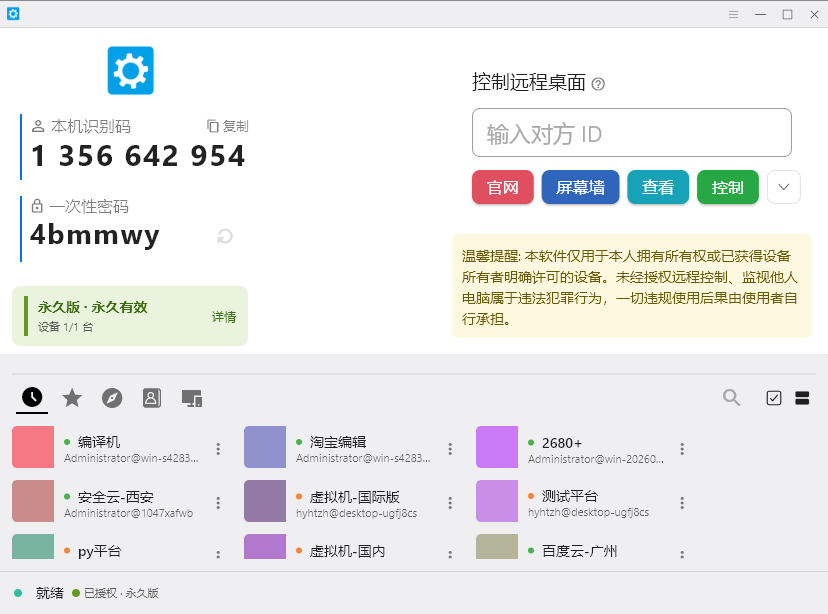
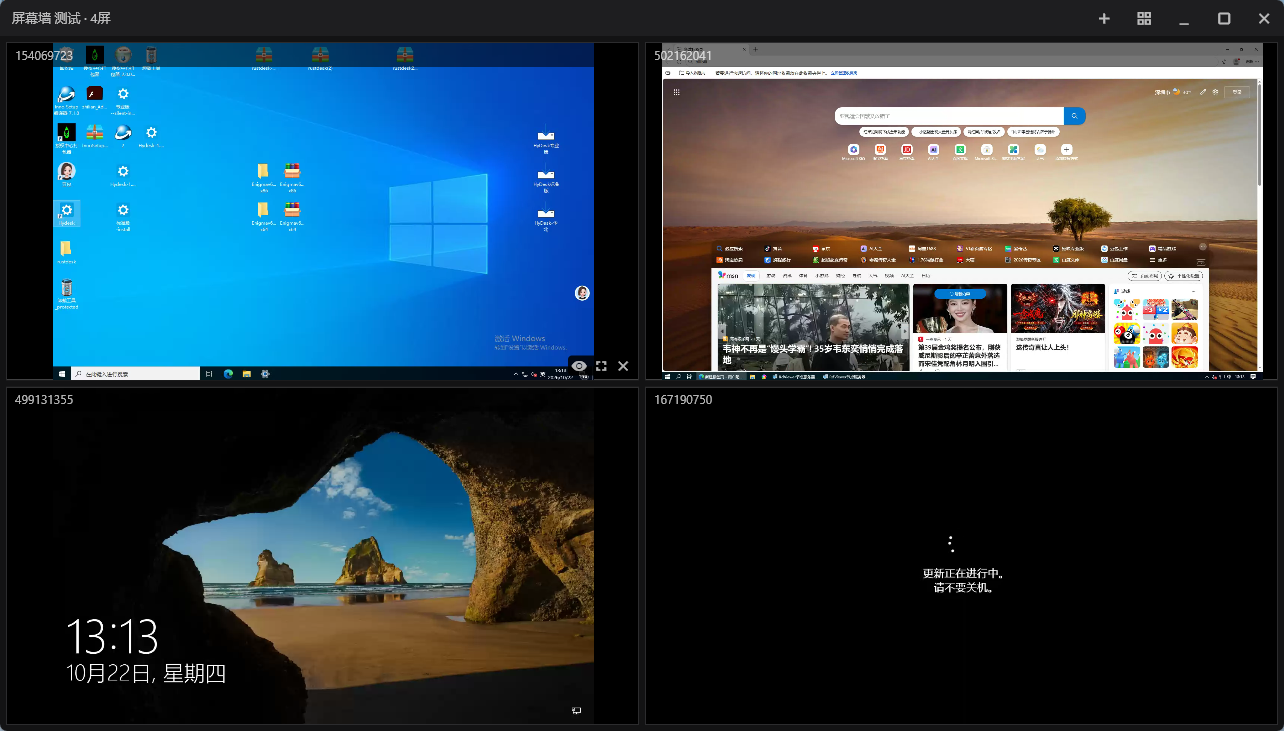
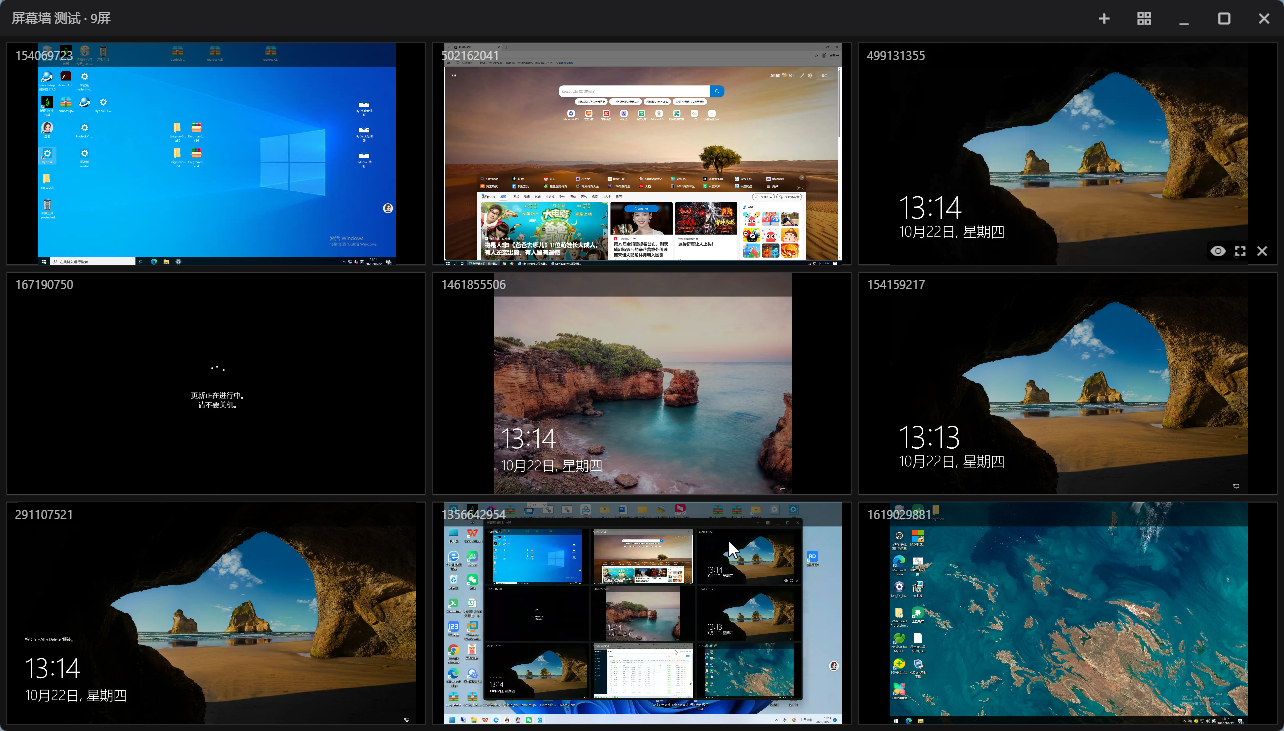
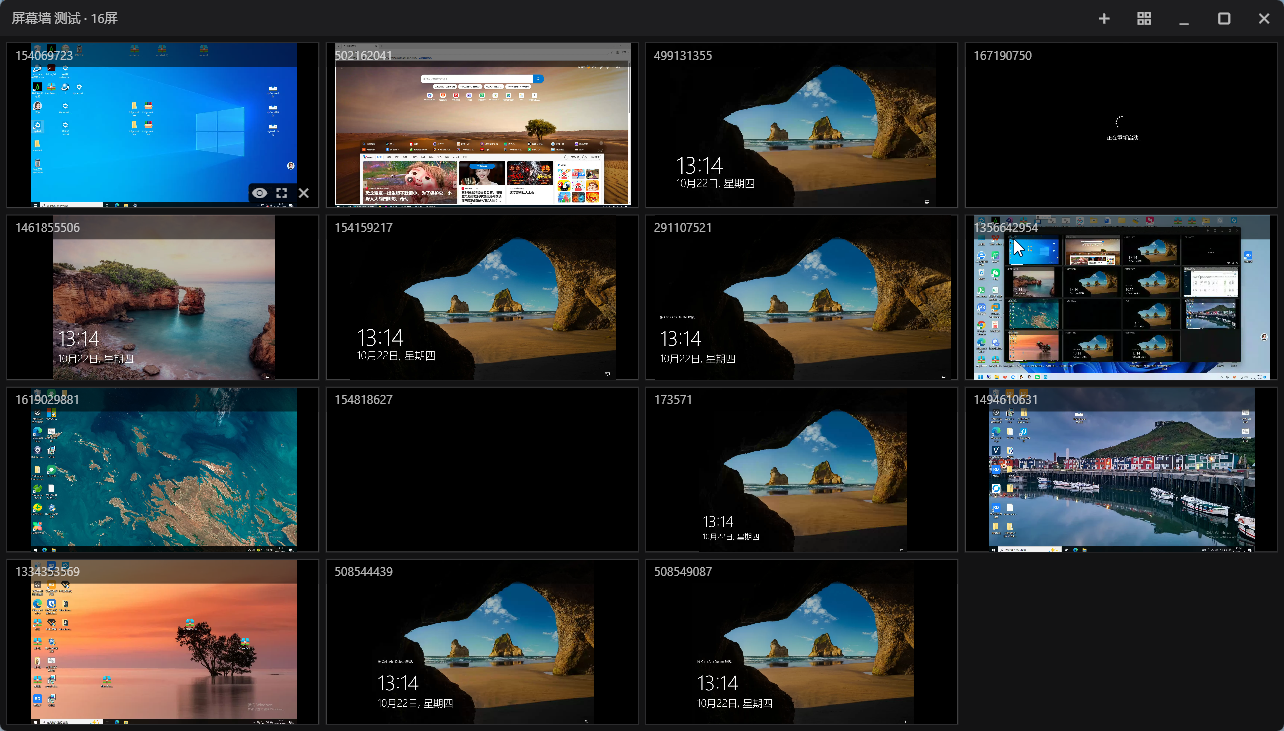

管理端 = 控制端(发起远程控制 / 屏幕墙监控);员工端 = 被控端(接受远程连接)。标准版适用于国内远控,专业版适用于跨境远控。
几个实用小技巧,让远程运维效率翻倍
在管理端点击【屏幕墙】按钮,即可一键开启多屏同时预览,批量查看多台设备实时画面,机房与企业巡检更高效。
打开管理端设置,点击常规找到录屏,勾选自动录制传出会话,打开远程会话可自动录制屏幕,操作记录有据可查,方便事后回溯审计,运维管理更规范。
打开远程会话,点击正上方工具栏,点击闪电图标,在操作系统密码填写开机密码,保存开机密码,远程重启后无需现场输入即可自动登录系统,无人值守运维不断线。
被控端有多台显示器时,远程会话窗口顶部工具栏会出现「1屏 / 2屏」按钮,一键切换查看不同显示器画面。
临时协助外部人员时使用一次性密码,会话结束即失效;永久密码仅留给自己的固定设备,分工明确更安全。
目前 HyDesk 仅支持 Windows 10/11 64 位系统,暂不支持其他版本或其他操作系统,请安装前确认系统版本。
屏幕墙是批量监控功能:在管理端点击【屏幕墙】按钮,即可一键开启多屏同时预览,同时查看几十台设备的实时画面,适合机房与企业运维巡检。
在局域网环境下,可使用 IP 直连功能直接连接被控设备的内网 IP,连接不经过中继服务器,延迟显著降低。
连接远程桌面后如果检测到有双屏显示,正上方工具栏就会有1屏和2屏显示,可点击1或2快速切换、查看被控端的各个显示器画面。
安全。HyDesk 所有远程链路均加密传输,屏幕画面与传输的文件不会被窃听或篡改。