通过EMwork企业计算机监管系统的“分发任务”功能,您可以将文件、软件、补丁等任务分发到终端计算机上。并可选择分发完成后是否提示终端用户 ,或者分发完成后运行指定的软件、补丁。
选择“运维中心”分组,点击“分发任务”按钮,新建一个分发任务。
EMwork一键任务分发系统使用教程
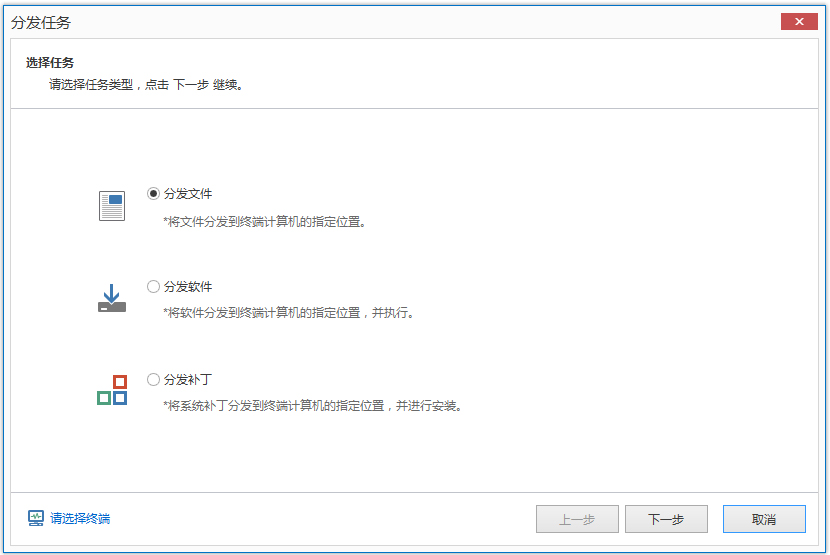
EMwork支持以下几种任务类型:
分发文件:将文件分发到终端计算机的指定位置
分发软件:将软件分发到终端计算机的指定位置,并 可指定 执行;
分发补丁:将补丁分发到终端计算机的指定位置,并 可指定 执行;
1、分发文件
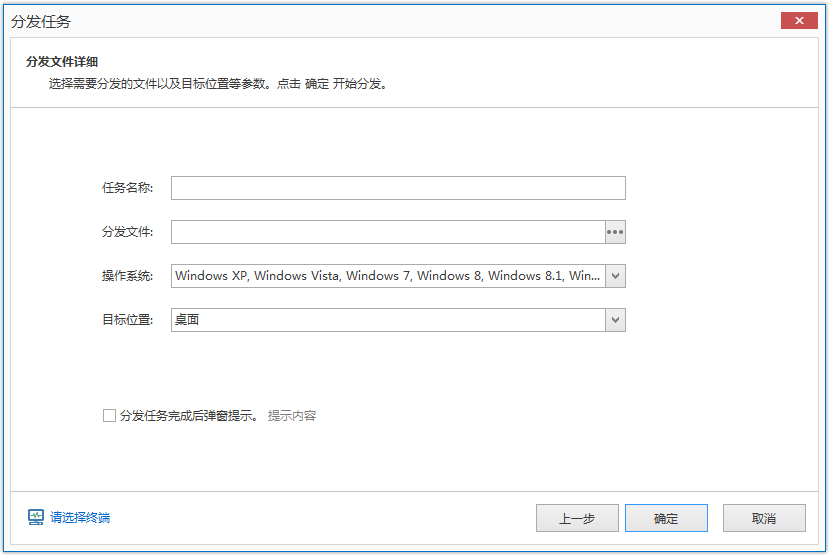
选择“分发文件”选项, 点击“下一步”按钮,开始设置分发文件参数。
您可以填写任务名称,选择要分发的文件以及选择分发到终端计算机的目标位置,同时也可以选择适用的操作系统 等参 数。如果您希望终端用户收到分发文件后系统会弹窗提示,您可以勾选分发任务完成后弹窗提示,然后编辑提示内容。
2、分发软件
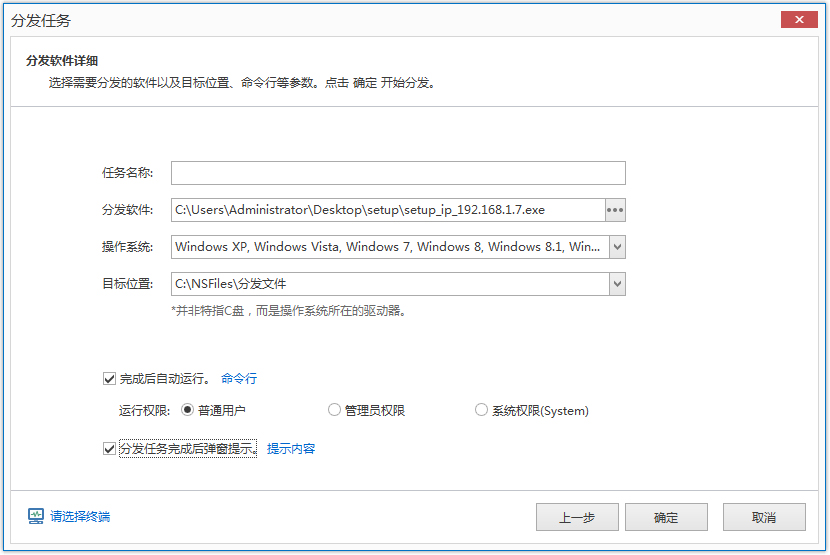
选择“分发软件”选项,点击“下一步”按钮,开始设置分发软件参数。
您可以填写任务名称,选择要分发的软件以及选择分发到终端计算机的目标位置等参数。
如果您希望终端用户收到分发文件后系统会弹窗提示,您可以勾选分发任务完成后弹窗提示,然后编辑提示内容。
如果你希望终端计算机收到分发软件后自动运行,请勾选相应选项。EMwork支持以三种用户身份运行分发的软件:普通用户、管理员权限、系统权限。
普通用户:只要 终端系统当前有交互式用户登录,分发的软件就会被运行,适用于对权
限要求不高的软件;
管理员权限:始终保证分发的软件以管理员权限运行,如果当前条件不满足,则软件不会被运行,适用于安装包等对权限有要求的软件;
系统权限:必须以系统权限运行,此类权限最高,适用于后台任务,无须界面交互操作的软件。
此外,如果运行分发的软件需要指定命令行,您可以设置具体的命令行参数。
3、分发补丁
选择“分发补丁”选项,点击“下一步”按钮,开始设置分发补丁参数。具体参数可参考分发软件 。
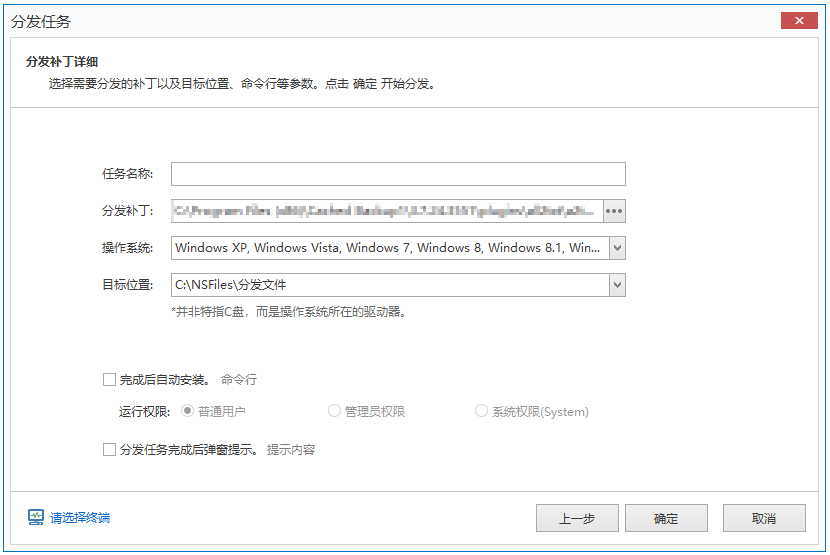
设置完分发参数以及分发用户后, 点击“确定”按钮,开始上传分发任务文件。
4、分发结果查看
如果文件较大,可能需要稍等一段时间。 设置完成后,您可以查看相应任务的分发进度。
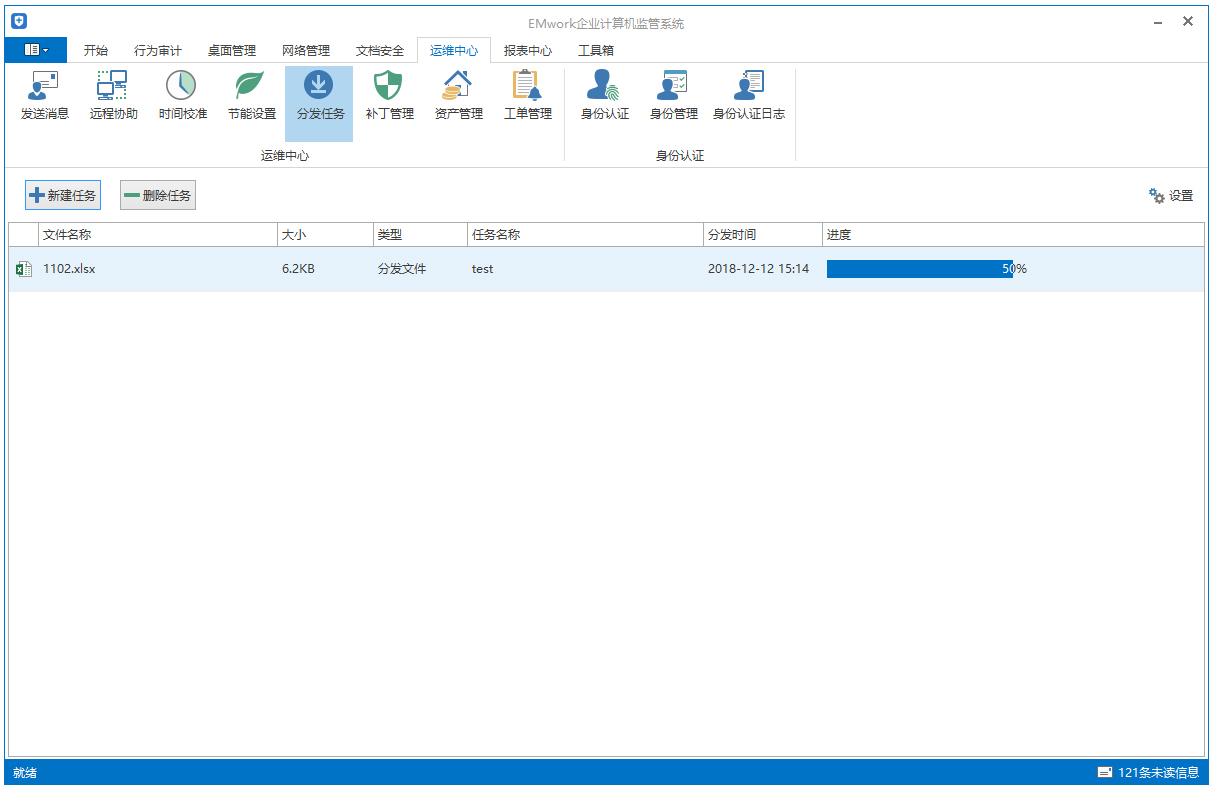
双击一个任务,可以查看分发进度详情,在 提高性能方面, EMwork采取多源下发,如果有终端文件下载成功,则次终端的文件可成为其他终端的下载源,适用于终端台数较多的企业 。
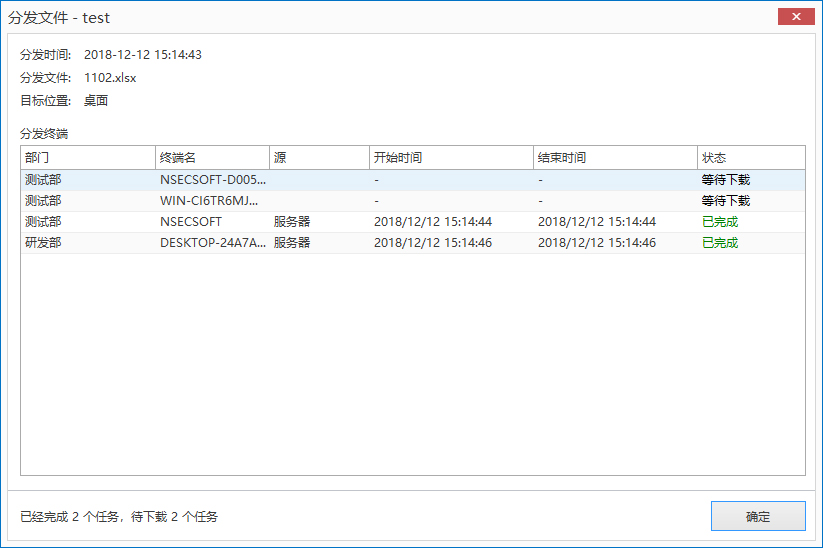
高级显示界面:点击Shift 键同时点击分发任务明细显示区域会显示补丁分发进度信息。再次点击 Shift 键隐藏补丁分发进度信息。